
Quản lý phòng khám trên một phần mềm — gọn, dễ dùng
Mepo Care nối liền lễ tân, bác sĩ, xét nghiệm, thu ngân và quầy thuốc. Người bệnh đến là có số, bác sĩ khám xong là thu ngân thấy ngay khoản cần thu, quầy thuốc thấy ngay toa cần giao. Cuối ngày, chủ phòng khám xem đủ doanh thu, kho thuốc và lượt khám — không cần cộng sổ tay.
- Chạy trong mạng nội bộ — mất Internet vẫn khám, vẫn thu
- Dữ liệu nằm tại phòng khám, tự sao lưu mỗi ngày
- Gọi số lên TV phòng chờ, đọc to bằng loa
- Kho thuốc theo lô, hạn dùng, giá vốn
Mỗi người một màn hình, đúng việc của mình
Mỗi nhân viên đăng nhập bằng tài khoản riêng và chỉ thấy phần việc được giao. Ảnh dưới đây chụp thẳng từ phần mềm, với dữ liệu một phòng khám mẫu.
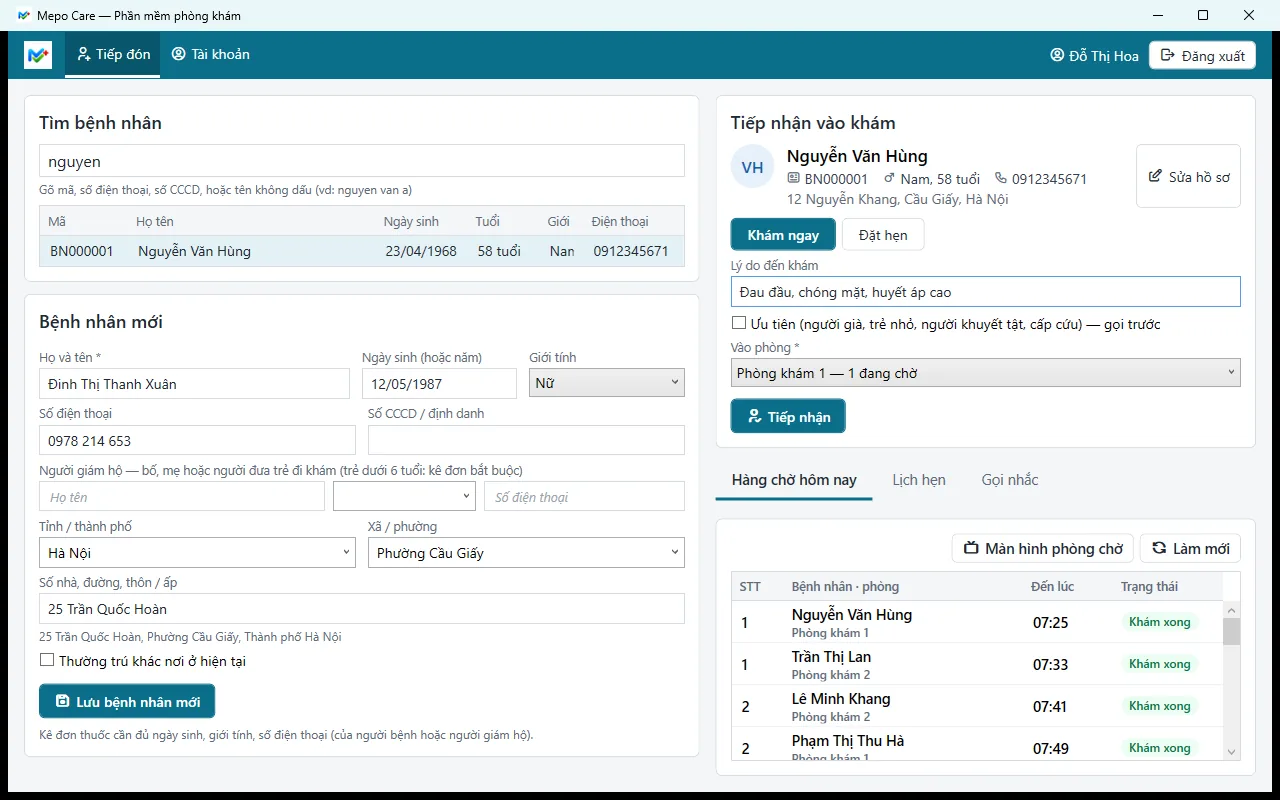
Tiếp đón nhanh, không trùng hồ sơ
Gõ số điện thoại, mã hoặc tên không dấu là ra hồ sơ cũ. Người mới chỉ cần họ tên, ngày sinh, số điện thoại.
- Chọn phòng khám và thấy luôn phòng nào đang đông.
- Ưu tiên người già, trẻ nhỏ, người khuyết tật — được gọi trước.
- Đặt hẹn, gọi nhắc người bệnh đến tái khám; in giấy hẹn.
- Trẻ dưới 6 tuổi: nhập người giám hộ để kê đơn đúng quy định.
Bác sĩ khám trên một màn hình
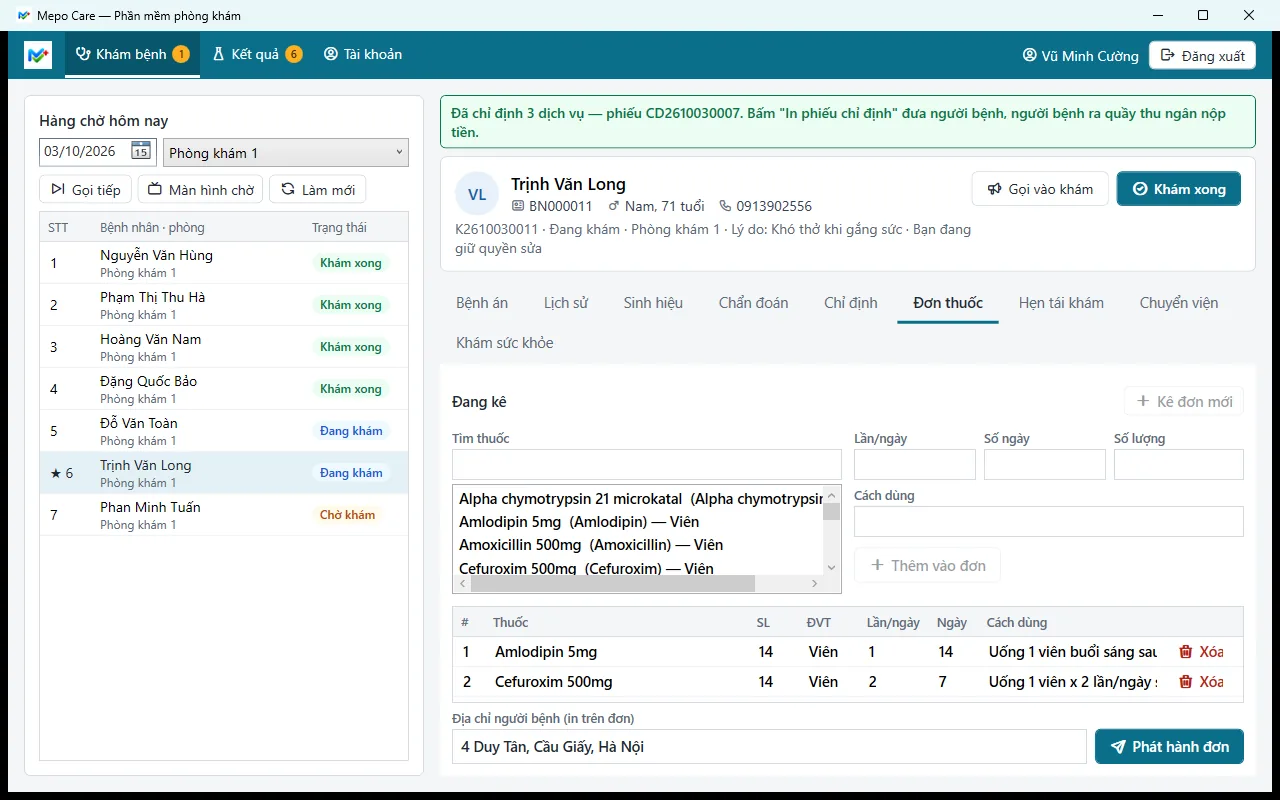
Hàng chờ bên trái, bệnh án bên phải. Bấm "Gọi tiếp" là số hiện lên TV và loa đọc tên người bệnh.
- Bệnh án, sinh hiệu (tự tính BMI), chẩn đoán ICD-10 tìm bằng tên không dấu.
- Mẫu khám nhanh cho ca hay gặp — bấm một lần là điền sẵn.
- Chỉ định xét nghiệm, siêu âm, X-quang, thủ thuật — thấy giá và phòng làm.
- Kê đơn từ danh mục thuốc của phòng khám, in đơn; hẹn tái khám, chuyển viện, khám sức khỏe.
- Khám xong bệnh án tự khóa; sửa lại phải ghi lý do.
Trả kết quả xét nghiệm, chẩn đoán hình ảnh
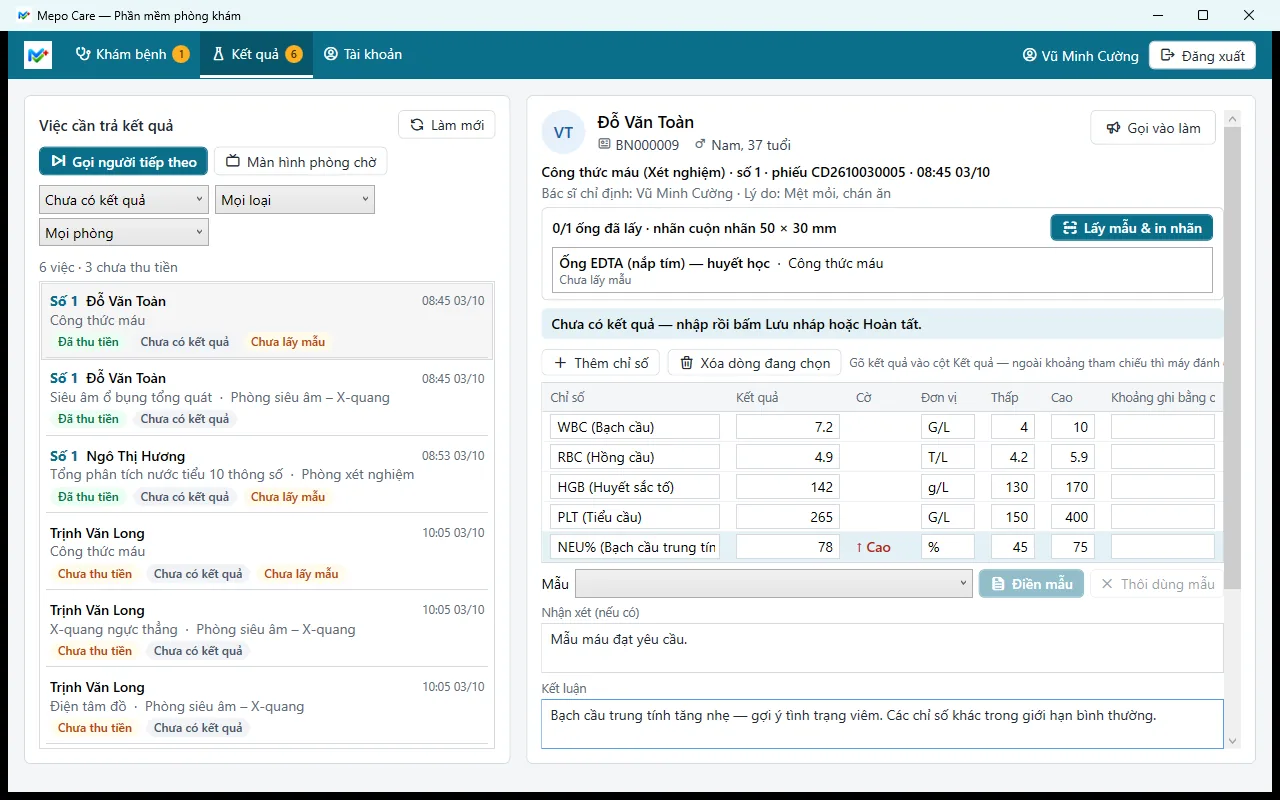
Phòng xét nghiệm, siêu âm thấy ngay việc bác sĩ vừa chỉ định, có ghi đã thu tiền hay chưa.
- Lấy mẫu & in nhãn mã vạch dán ống máu.
- Nhập chỉ số — ngoài khoảng tham chiếu tự đánh dấu Cao / Thấp.
- Mẫu kết luận có sẵn, đính ảnh / PDF, chụp từ camera.
- Bác sĩ thấy kết quả ngay trên bệnh án, xem lại kết quả các lần khám trước.
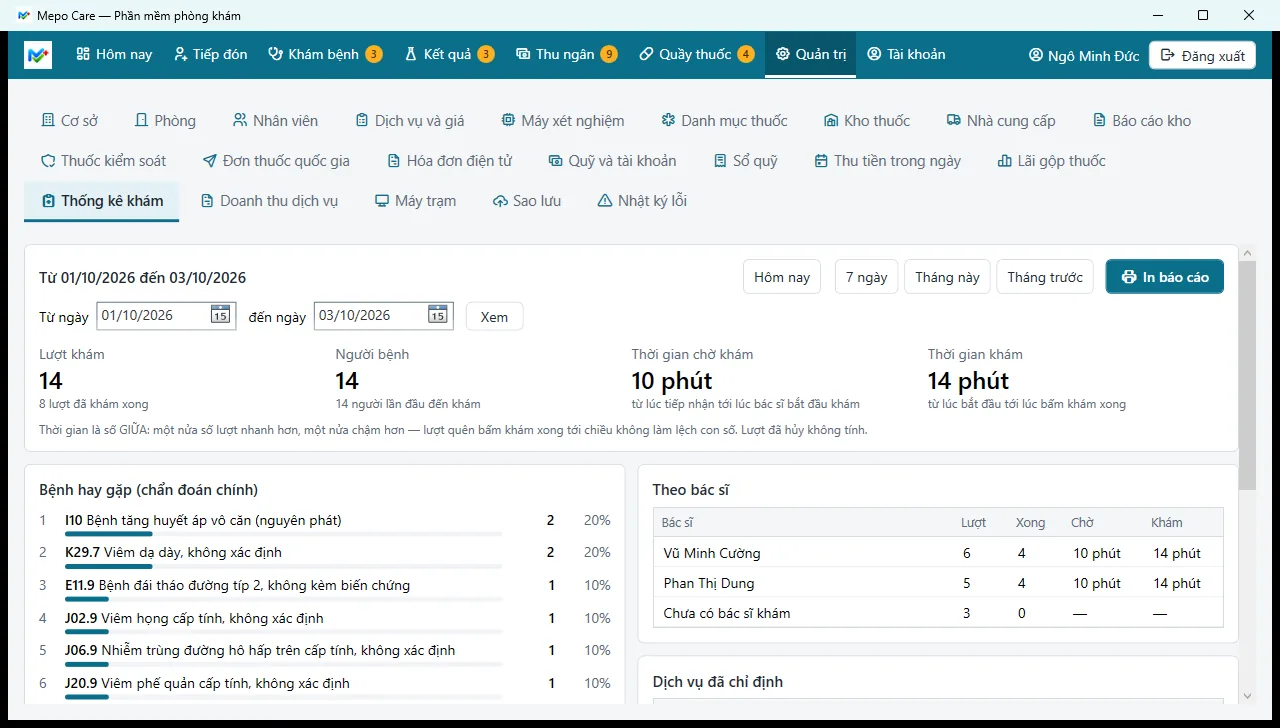
Thu ngân không bỏ sót khoản nào
Tiền khám, chỉ định và thuốc theo đơn tự hiện ra. Thu ngân chỉ cần lập phiếu, chốt và thu.
- Tiền mặt, chuyển khoản, thẻ, mã QR; in mã QR chuyển khoản lên phiếu thu.
- Thu trước — làm sau: người bệnh nộp tiền xét nghiệm rồi mới đi làm.
- Ca thu ngân: mở ca, chốt ca, đối chiếu tiền trong két.
- Phiếu đã chốt không sửa được — hoàn tiền phải có phiếu hoàn.
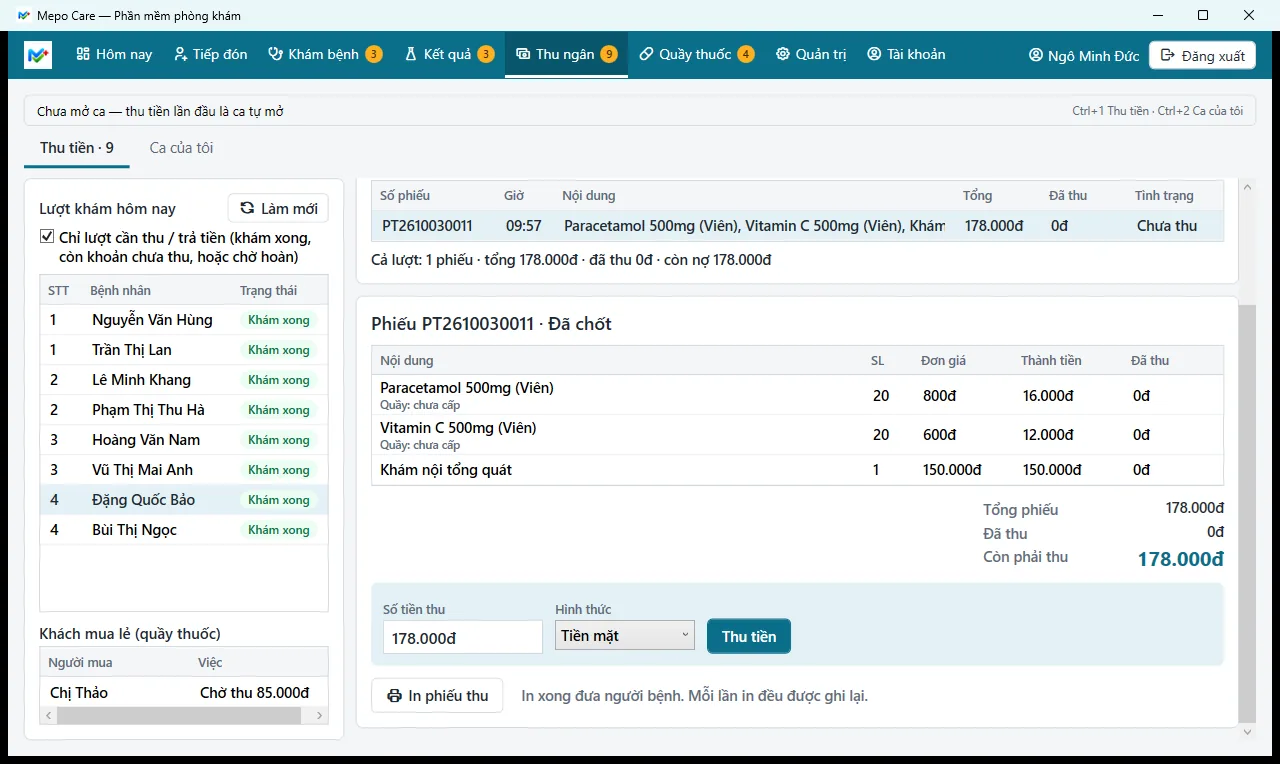
Quầy thuốc giao đúng toa, đúng lô
Toa bác sĩ đã phát hành hiện ngay ở quầy, kèm trạng thái đã thu tiền hay chưa.
- Máy điền sẵn số lượng và tự chọn lô hết hạn sớm nhất.
- Bán lẻ thuốc không kê đơn; thuốc kê đơn bị chặn nếu không có toa.
- Nhận trả thuốc, nhập kho theo hóa đơn nhà cung cấp, thẻ kho, cảnh báo sắp hết, sắp hết hạn.
- Sổ theo dõi thuốc kiểm soát đặc biệt.
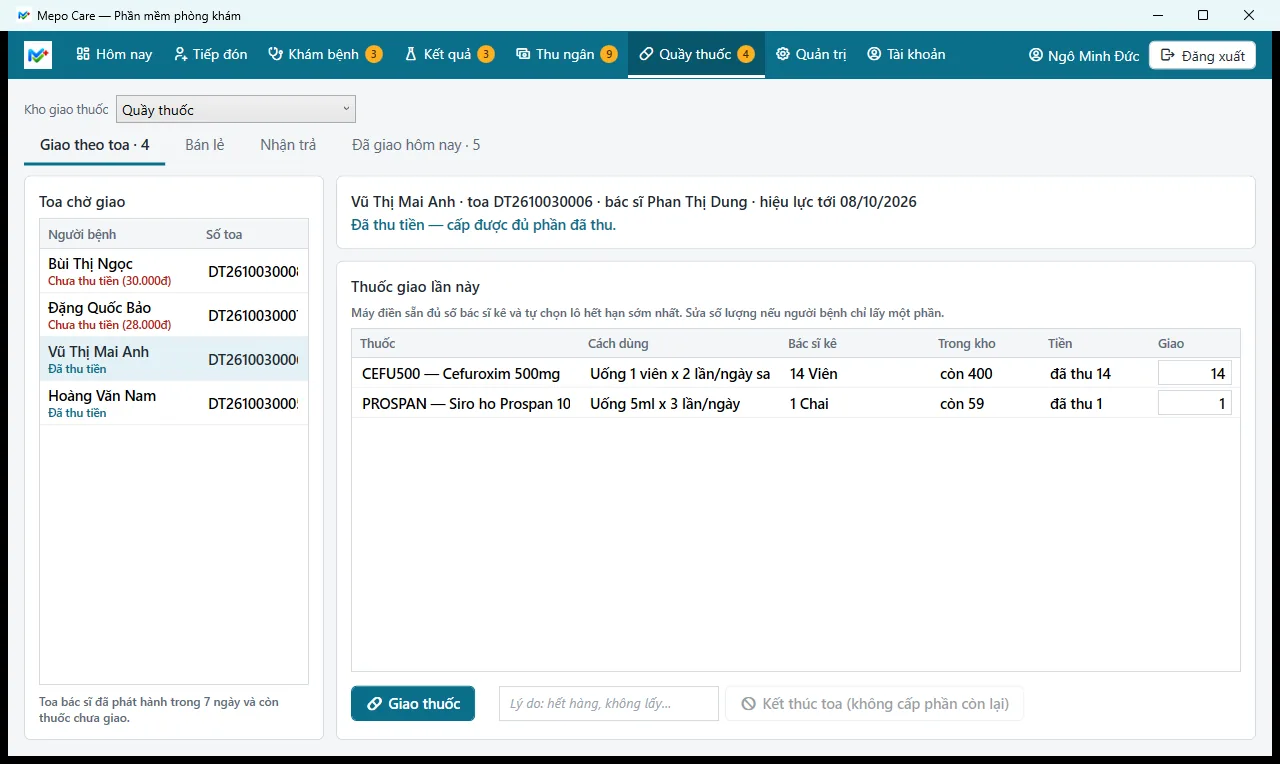
Màn hình phòng chờ, gọi số bằng loa
Cắm một TV vào máy tính bất kỳ trong phòng khám. Bác sĩ bấm gọi là số và tên hiện to, loa đọc lời mời vào phòng.
- Hiện tất cả các phòng hoặc chỉ một phòng (TV trước cửa phòng siêu âm).
- Chọn cách hiện tên: đủ họ tên, bỏ tên đệm, hoặc chỉ số — giữ kín cho người bệnh.
- Thấy ngay số tiếp theo của từng phòng — người bệnh bớt hỏi lễ tân.
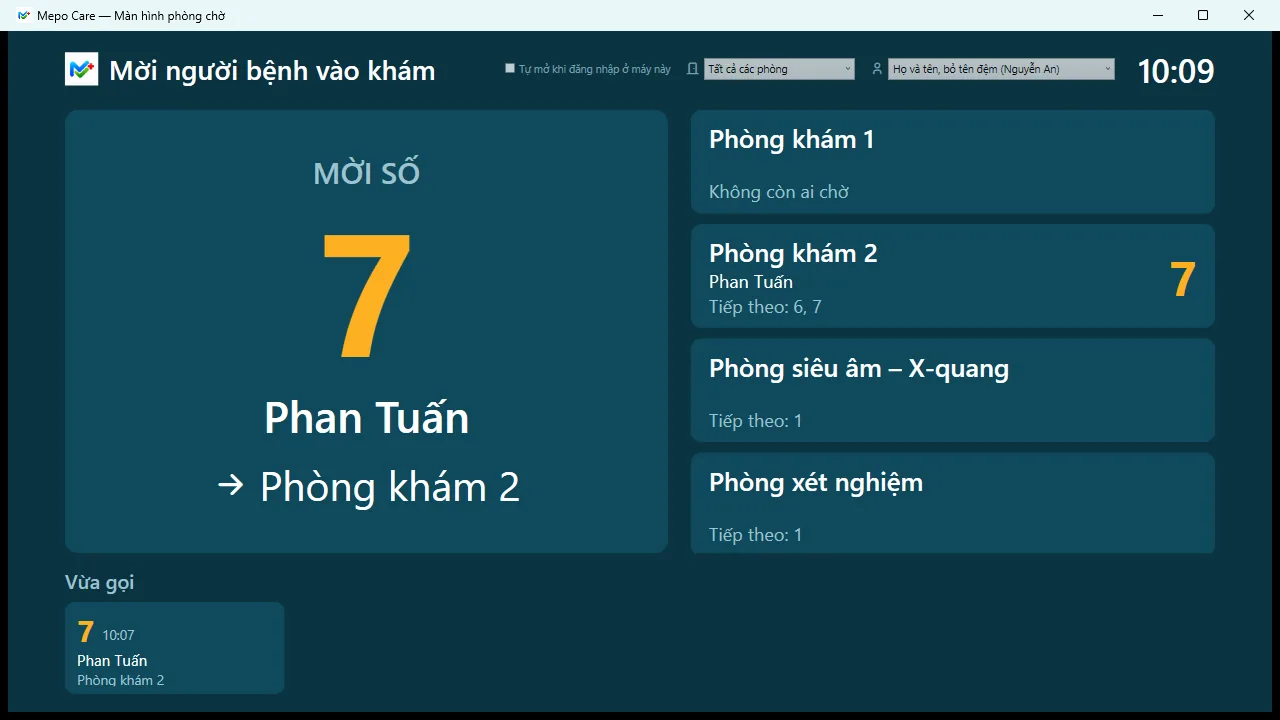
Chủ phòng khám nắm số liệu mỗi ngày
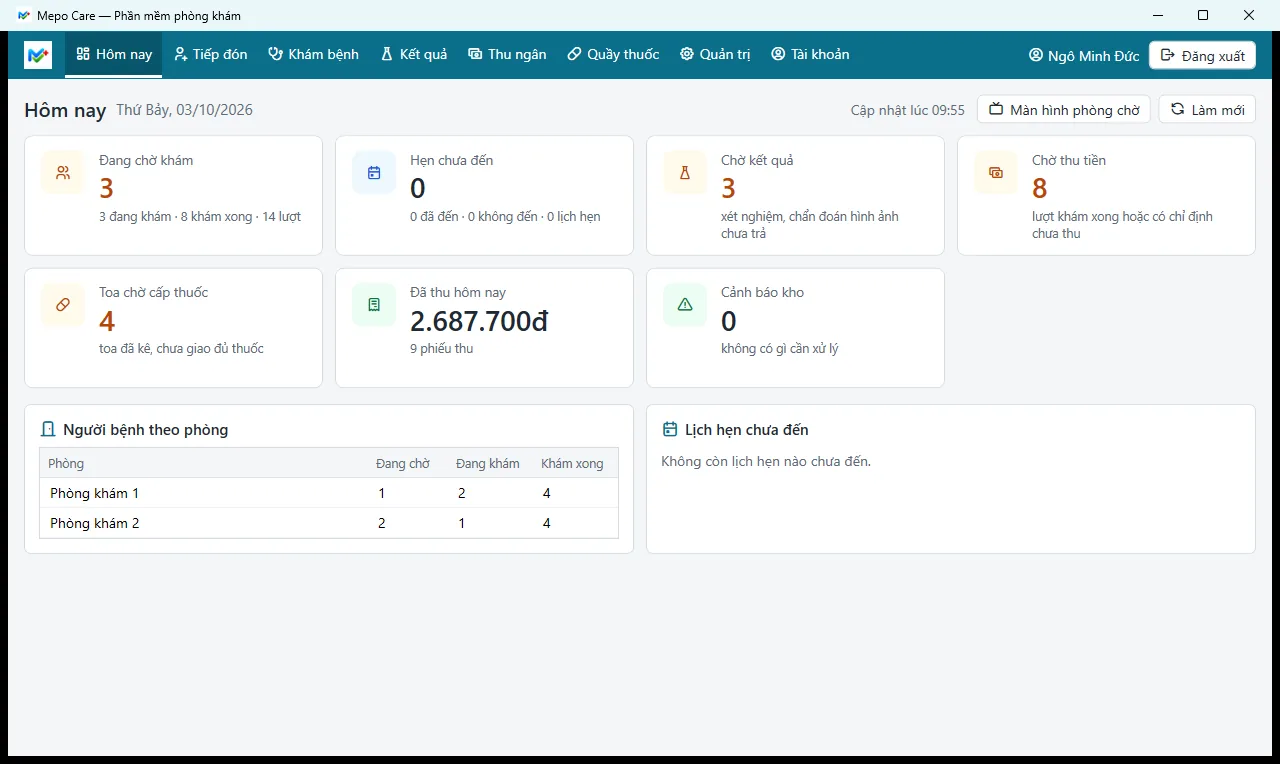
Màn hình "Hôm nay" cho biết ai đang chờ, khoản nào chưa thu, toa nào chưa giao. Báo cáo in được, xuất được.
- Thống kê khám: lượt khám, thời gian chờ, bệnh hay gặp, theo bác sĩ.
- Doanh thu dịch vụ, thu tiền trong ngày, sổ quỹ, lãi gộp thuốc (giá vốn theo lô).
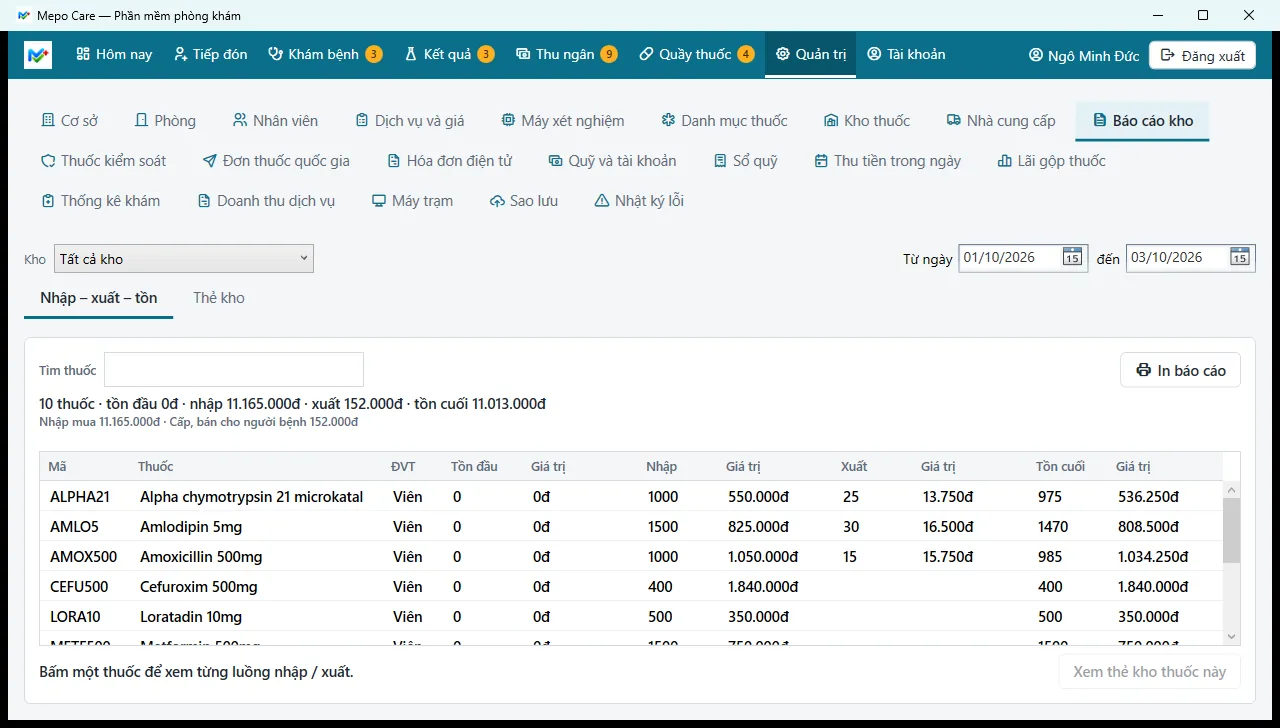
- Báo cáo kho: nhập – xuất – tồn, thẻ kho từng thuốc.
- Tự quản lý nhân viên, phòng, dịch vụ và giá, danh mục thuốc, máy trạm, sao lưu.
Làm cho phòng khám chạy êm mỗi ngày
Không phụ thuộc Internet
Máy chủ đặt ngay tại phòng khám, các máy nối qua mạng nội bộ (dây hoặc Wi-Fi). Đứt cáp quang vẫn khám, vẫn thu.
Tự sao lưu, có tập khôi phục
Máy chủ tự sao lưu ra ổ USB hoặc ổ mạng, bản sao lưu được mã hóa. Có bài "tập khôi phục" để chắc chắn bản sao lưu dùng được.
Bảo mật theo người dùng
Mỗi người một tài khoản, đăng nhập bằng mật khẩu hoặc mã PIN; chỉ máy đã ghi danh mới vào được; đường truyền trong mạng được mã hóa.
Bệnh án không bị sửa lén
Khám xong bệnh án tự khóa. Muốn sửa phải bấm "Sửa bệnh án" và ghi lý do — phần mềm lưu lại ai sửa, sửa lúc nào.
Cập nhật an toàn
Nhận bản mới qua mạng hoặc bằng USB, hẹn giờ cài ngoài giờ khám. Trước khi cài, máy tự sao lưu; máy trạm tự cập nhật theo.
In đủ giấy tờ
Phiếu chỉ định, đơn thuốc, phiếu thu, giấy hẹn, kết quả, nhãn ống máu — in thẳng từ phần mềm với tên, địa chỉ phòng khám.
Gọi số bằng giọng nói
Loa đọc "Mời số 7, Phan Tuấn, vào phòng khám 2" — không cần đầu đọc số riêng, không cần mua thêm thiết bị.
Kho thuốc theo lô
Nhập theo lô và hạn dùng, xuất lô hết hạn trước, tính giá vốn theo lô để biết lãi thật của từng thuốc.
Sẵn cho kết nối
Chuẩn bị liên thông Đơn thuốc quốc gia, hóa đơn điện tử, và nhận kết quả từ máy xét nghiệm (ASTM, HL7) — xem mục Hỏi đáp.
Một lượt khám chạy qua phần mềm thế nào?
Mỗi bước do đúng người làm, dữ liệu tự chuyển sang bước sau. Không ai phải ghi lại thứ người trước đã nhập.
- Tiếp đónLễ tân tìm / nhập hồ sơ, chọn phòng → người bệnh có số thứ tự
- Gọi vào khámBác sĩ bấm gọi → TV hiện số, loa đọc tên
- Khám & chỉ địnhBệnh án, sinh hiệu, chẩn đoán; chỉ định xét nghiệm, siêu âm
- Nộp tiền, làm dịch vụThu ngân thu tiền chỉ định → phòng xét nghiệm lấy mẫu, trả kết quả
- Kê đơn, kết thúcBác sĩ xem kết quả, kê đơn, hẹn tái khám, bấm Khám xong
- Thu tiền, nhận thuốcThu ngân thu tiền khám + thuốc → quầy giao thuốc theo toa
Khách mua thuốc lẻ (không có toa)
- Quầy thuốc mở thẻ Bán lẻ, tìm thuốc, gõ số lượng, Lập phiếu bán lẻ.
- Khách ra quầy thu ngân trả tiền (phiếu hiện ở mục "Khách mua lẻ").
- Thu xong, quầy bấm Giao thuốc. Thuốc kê đơn không bán được nếu không có toa.
Nhập thuốc vào kho
- Quản trị → Kho thuốc → Nhập kho: chọn nhà cung cấp, số hóa đơn.
- Mỗi dòng: thuốc, số lô, hạn dùng, số lượng, đơn giá nhập.
- Lưu là tồn kho tăng ngay; giá vốn theo lô dùng cho báo cáo lãi gộp.
Cuối ngày
- Thu ngân chốt ca: đếm tiền trong két, đối chiếu với phần mềm.
- Chủ phòng khám xem Thu tiền trong ngày, Sổ quỹ, lượt khám.
- Máy chủ tự sao lưu theo lịch — không cần ai bấm.
Người bệnh tái khám
- Bác sĩ đặt hẹn tái khám ngay lúc khám; lễ tân in giấy hẹn.
- Đến ngày, lễ tân mở Lịch hẹn / Gọi nhắc để gọi điện nhắc.
- Người bệnh đến: Tiếp nhận theo hẹn, bác sĩ xem lại toàn bộ lần khám trước.
Phòng khám nhỏ, ít người? Một người có thể giữ nhiều vai (ví dụ lễ tân kiêm thu ngân, bác sĩ kiêm chủ phòng khám). Chủ phòng khám cấp vai trò cho từng tài khoản ở Quản trị → Nhân viên.
Hướng dẫn từng bước, có ảnh thật
Chọn công việc cần xem. Bấm vào ảnh để xem to.
Ngày đầu tiên dùng Mepo Care
Kỹ thuật viên Mepo cài máy chủ và các máy trạm. Sau đó chủ phòng khám làm các việc dưới đây một lần.
Kích hoạt tài khoản và đăng nhập
Mỗi nhân viên nhận một mã kích hoạt, mở phần mềm → "Tôi có mã kích hoạt / mã đặt lại" → tự đặt mật khẩu (từ 15 ký tự — dễ nhớ nhất là một câu, ví dụ "phong kham minh an 2026"). Người hay đổi máy có thể dùng thêm mã PIN.
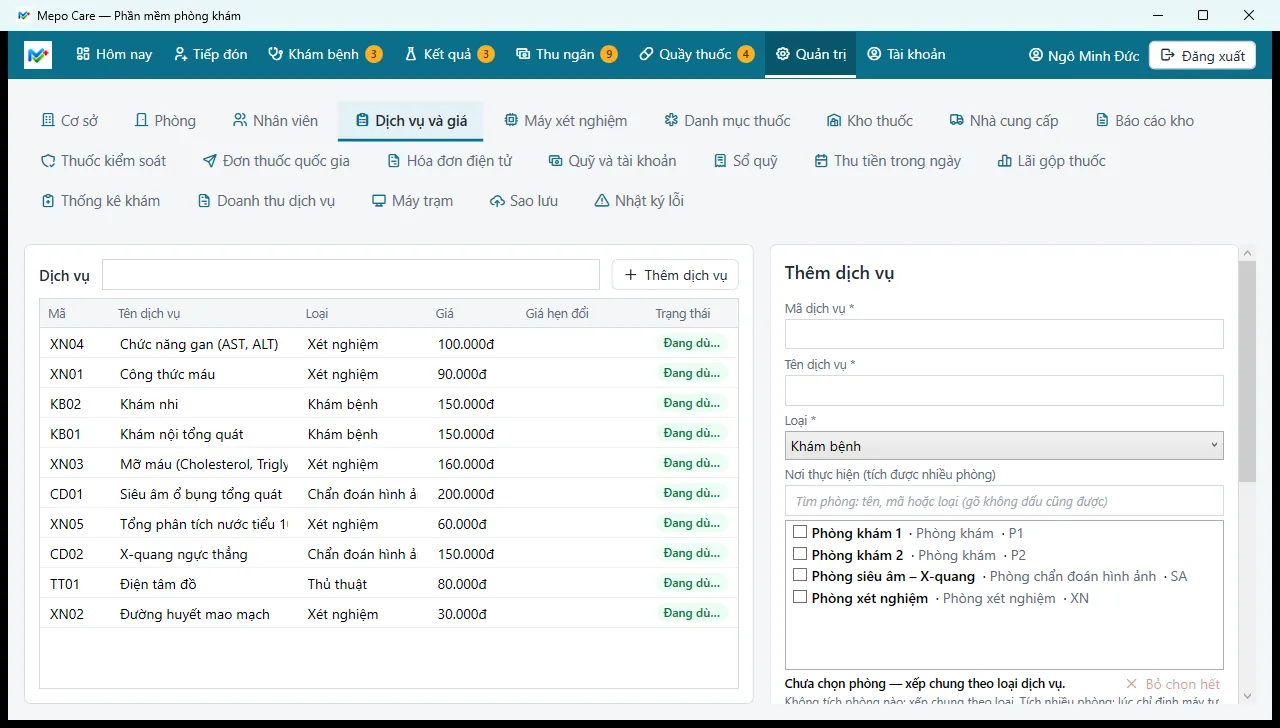
Khai dịch vụ và bảng giá
Quản trị → Dịch vụ và giá: thêm tiền khám, xét nghiệm, siêu âm, thủ thuật; chọn phòng làm. Đổi giá có ngày bắt đầu áp dụng — phiếu cũ giữ giá cũ.
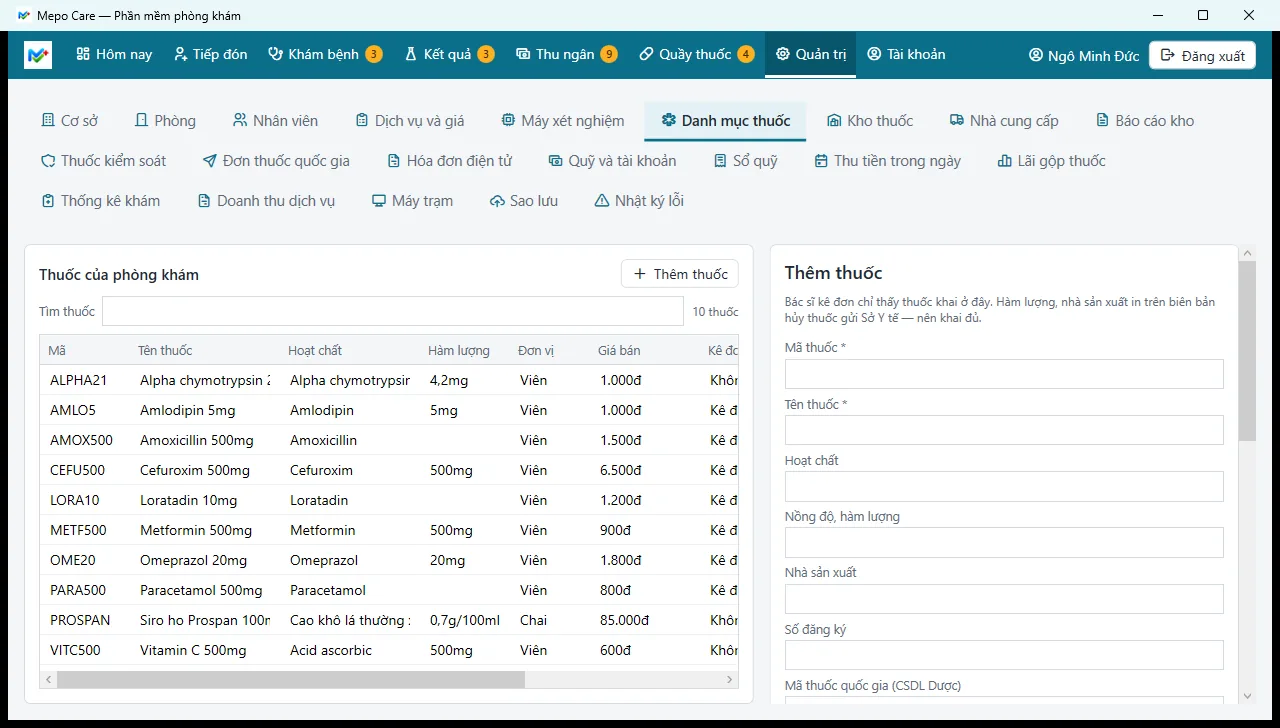
Khai danh mục thuốc và nhập kho đầu kỳ
Quản trị → Danh mục thuốc: tên, hoạt chất, hàm lượng, đơn vị, giá bán, có phải thuốc kê đơn không. Sau đó → Kho thuốc nhập số tồn hiện có theo lô, hạn dùng.
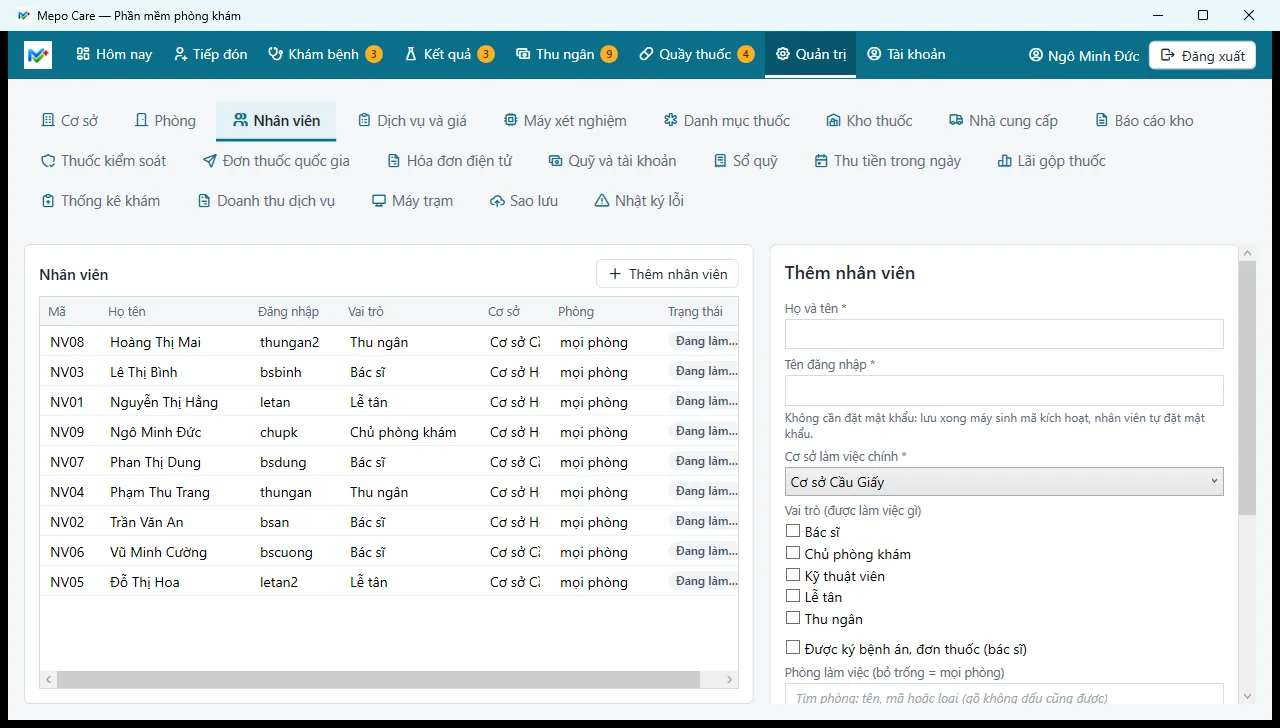
Thêm nhân viên, cấp vai trò
Quản trị → Nhân viên: họ tên, tên đăng nhập, vai trò (bác sĩ, lễ tân, thu ngân, quầy thuốc…), phòng làm việc. Bác sĩ được tích "Được ký bệnh án, đơn thuốc".
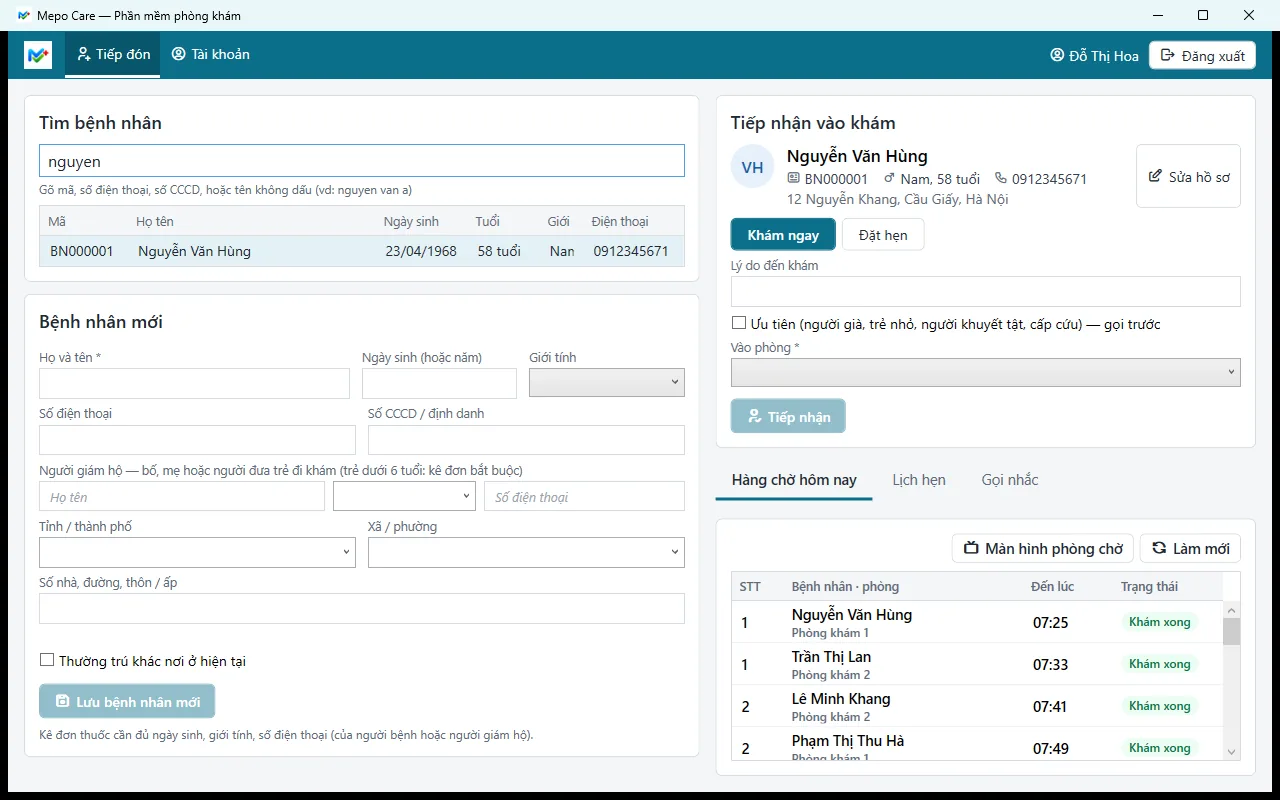
Tiếp đón người bệnh
Màn hình Tiếp đón: bên trái tìm / nhập hồ sơ, bên phải tiếp nhận và hàng chờ.
Tìm hồ sơ cũ
Gõ vào ô Tìm bệnh nhân: số điện thoại, mã bệnh nhân, số CCCD hoặc tên không dấu (ví dụ nguyen van hung). Bấm vào dòng đúng người.
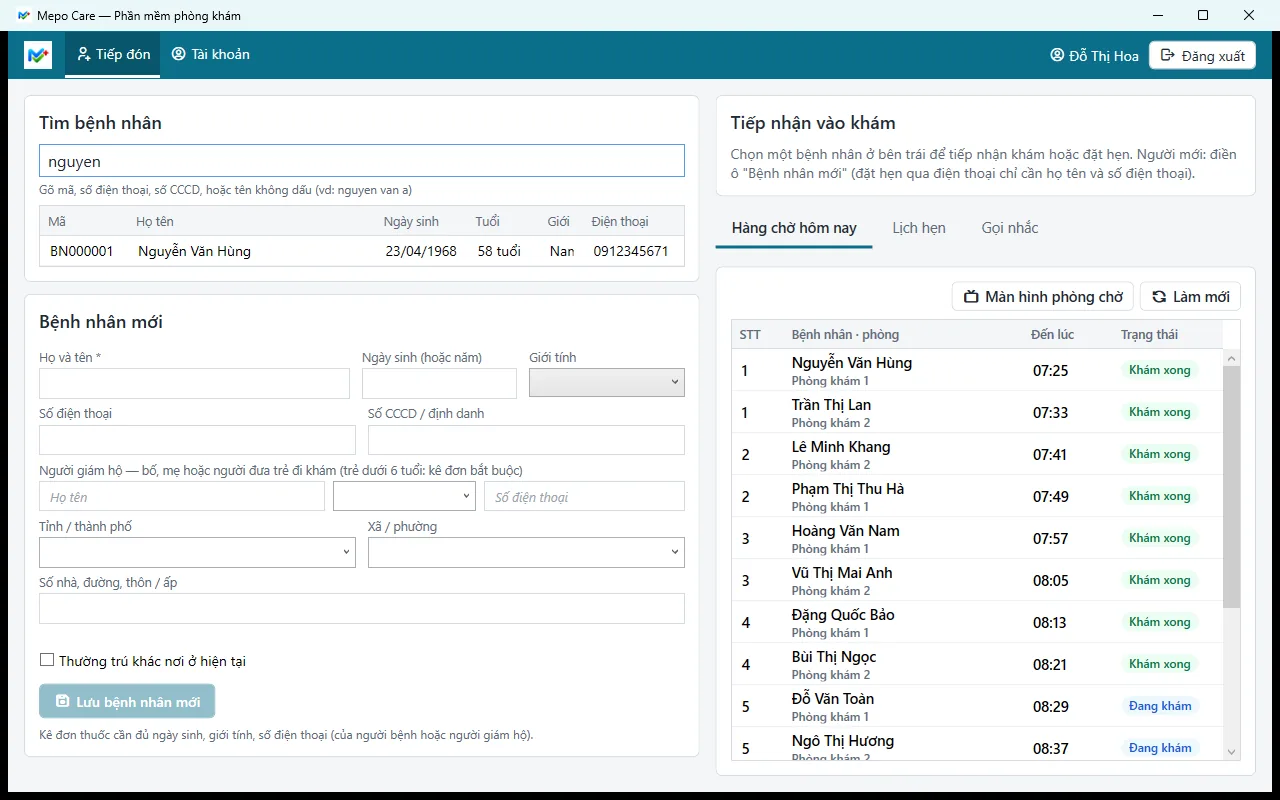
Người mới: nhập vào ô "Bệnh nhân mới"
- Họ tên (bắt buộc), ngày sinh hoặc năm sinh, giới tính, số điện thoại.
- Địa chỉ: chọn tỉnh / thành, xã / phường, gõ số nhà.
- Trẻ dưới 6 tuổi: nhập người giám hộ.
Bấm Lưu bệnh nhân mới.
Tiếp nhận vào khám
Ở khung Tiếp nhận vào khám: ghi lý do đến khám, tích Ưu tiên nếu cần, chọn phòng (thấy số người đang chờ từng phòng) rồi bấm Tiếp nhận. Người bệnh có số thứ tự và hiện ở Hàng chờ hôm nay.
Người hẹn qua điện thoại: bấm Đặt hẹn thay vì Khám ngay.
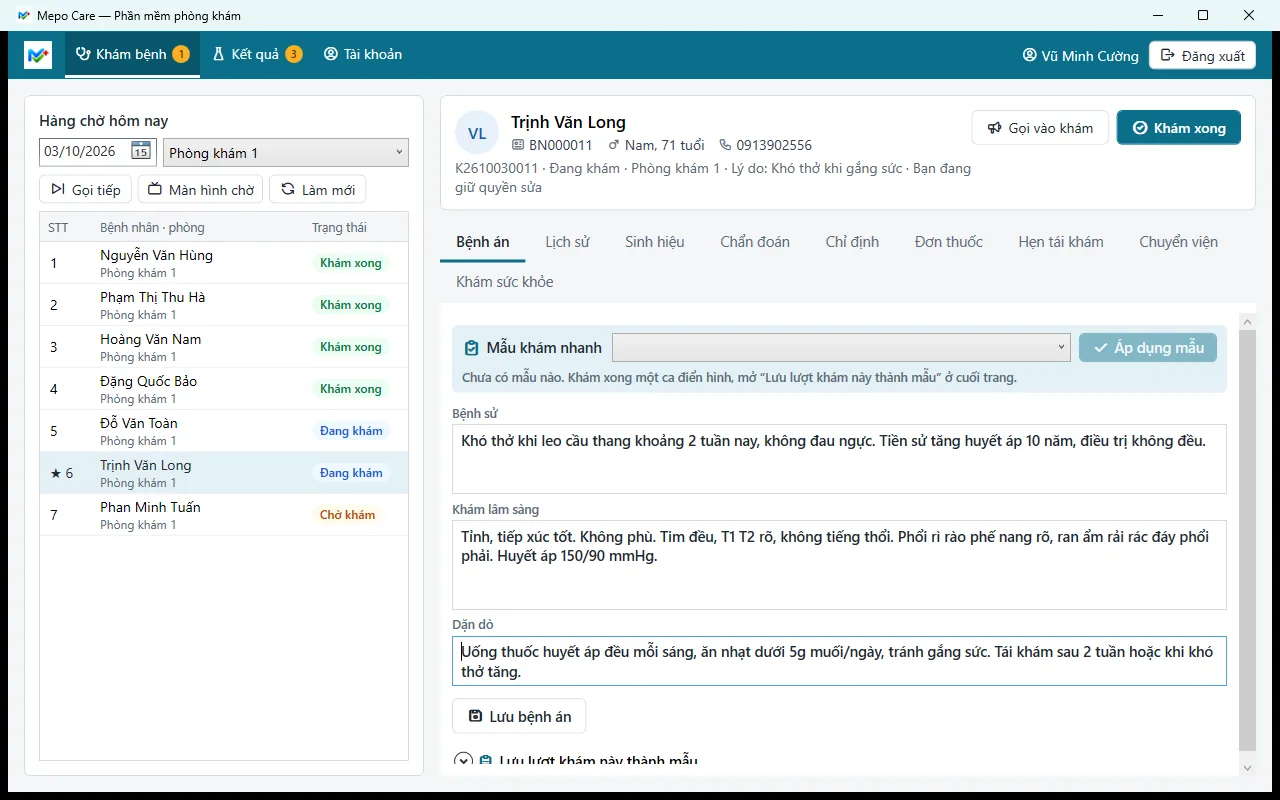
Khám bệnh và kê đơn
Màn hình Khám bệnh: chọn phòng của mình ở góc trên bên trái, bấm Gọi tiếp để mời người kế tiếp (TV phòng chờ hiện số, loa đọc tên), rồi Bắt đầu khám.
Bệnh án
Thẻ Bệnh án: bệnh sử, khám lâm sàng, dặn dò. Ca hay gặp thì chọn Mẫu khám nhanh → Áp dụng mẫu. Bấm Lưu bệnh án.
Thẻ Sinh hiệu: nhiệt độ, huyết áp, mạch, SpO2, cân nặng, chiều cao — BMI tự tính.
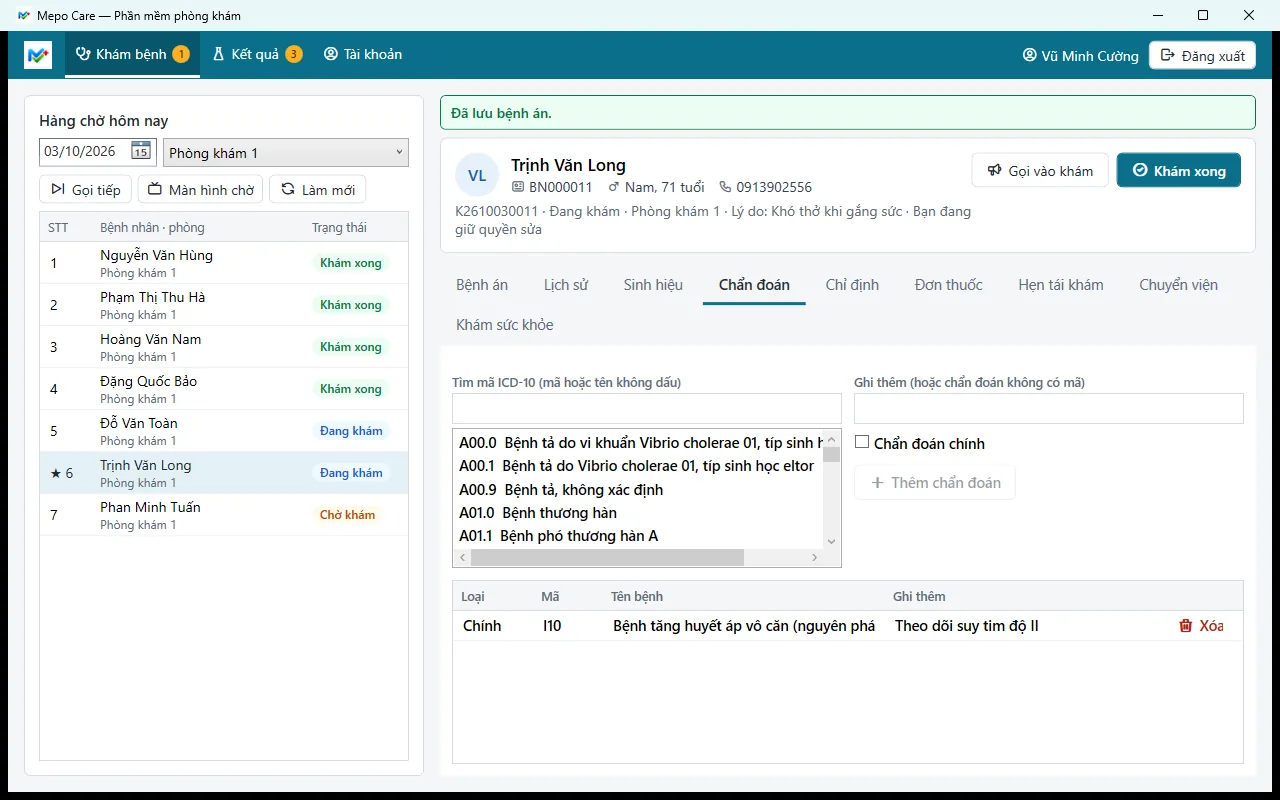
Chẩn đoán ICD-10
Thẻ Chẩn đoán: gõ mã hoặc tên bệnh không dấu (ví dụ tang huyet ap), chọn dòng đúng, tích Chẩn đoán chính, ghi thêm nếu cần → Thêm chẩn đoán. Thêm được nhiều chẩn đoán phụ.
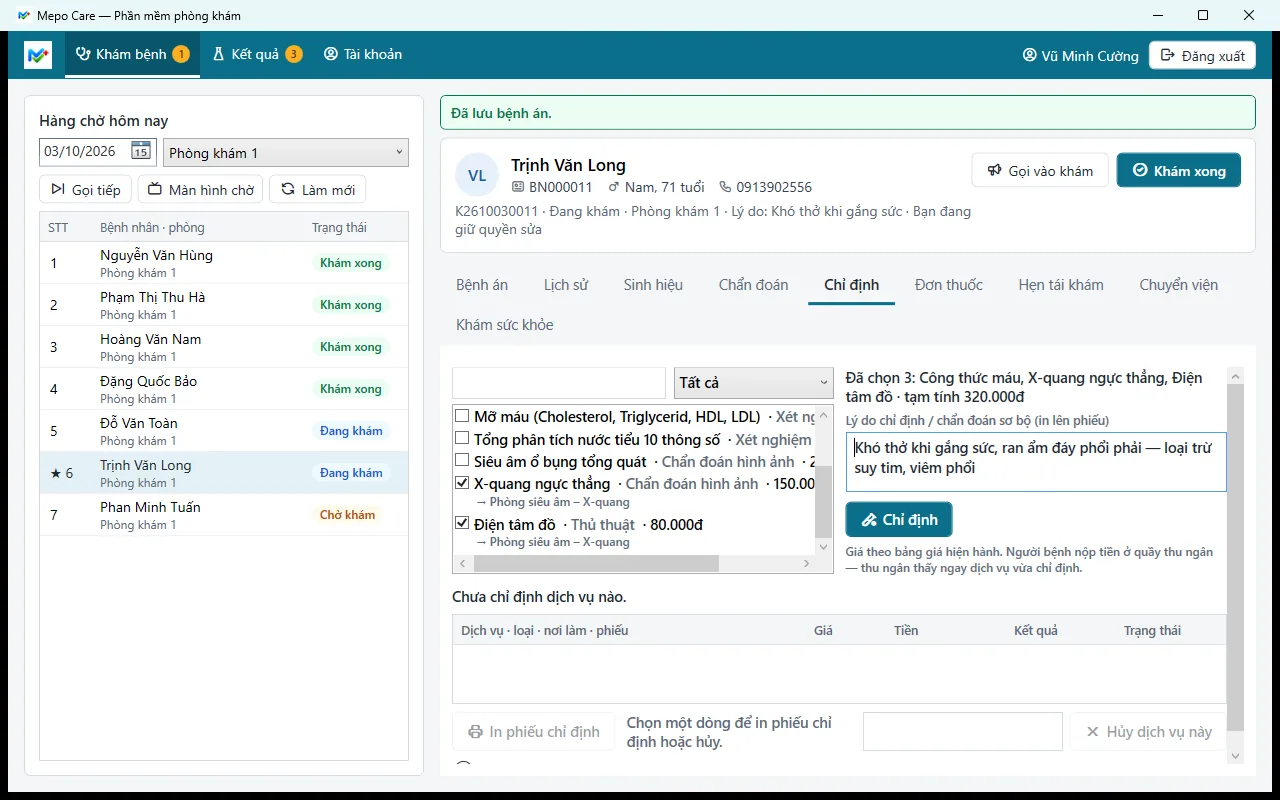
Chỉ định cận lâm sàng
Thẻ Chỉ định: tích các dịch vụ (thấy giá và phòng làm), ghi lý do chỉ định → bấm Chỉ định. Bấm In phiếu chỉ định đưa người bệnh ra quầy thu ngân nộp tiền.
Kê đơn thuốc
Thẻ Đơn thuốc → Kê đơn mới. Gõ tên thuốc, chọn, nhập lần/ngày, số ngày (số lượng tự tính), cách dùng → Thêm vào đơn. Đủ thuốc thì bấm Phát hành đơn và In đơn thuốc.
Đơn đã phát hành hiện ngay ở quầy thu ngân và quầy thuốc.
Hẹn tái khám và Khám xong
Thẻ Hẹn tái khám nếu cần hẹn; Chuyển viện khi chuyển tuyến. Cuối cùng bấm Khám xong — bệnh án khóa lại, người bệnh chuyển sang thu ngân.
Trả kết quả xét nghiệm, siêu âm
Chọn việc, lấy mẫu
Màn hình Kết quả liệt kê việc cần làm, có nhãn Đã thu tiền / Chưa thu tiền. Bấm Gọi người tiếp theo hoặc chọn một dòng. Xét nghiệm máu: bấm Lấy mẫu & in nhãn, dán nhãn mã vạch lên ống.
Nhập kết quả
- Xét nghiệm: Thêm chỉ số, gõ kết quả, đơn vị, khoảng tham chiếu — ngoài khoảng sẽ hiện ↑ Cao / ↓ Thấp. Lưu thành mẫu để lần sau chỉ gõ số.
- Siêu âm, X-quang: gõ mô tả, chọn câu kết luận có sẵn, đính ảnh / PDF hoặc chụp từ camera.
Bấm Lưu nháp khi chưa xong, Hoàn tất khi trả kết quả — bác sĩ thấy ngay.
Thu tiền
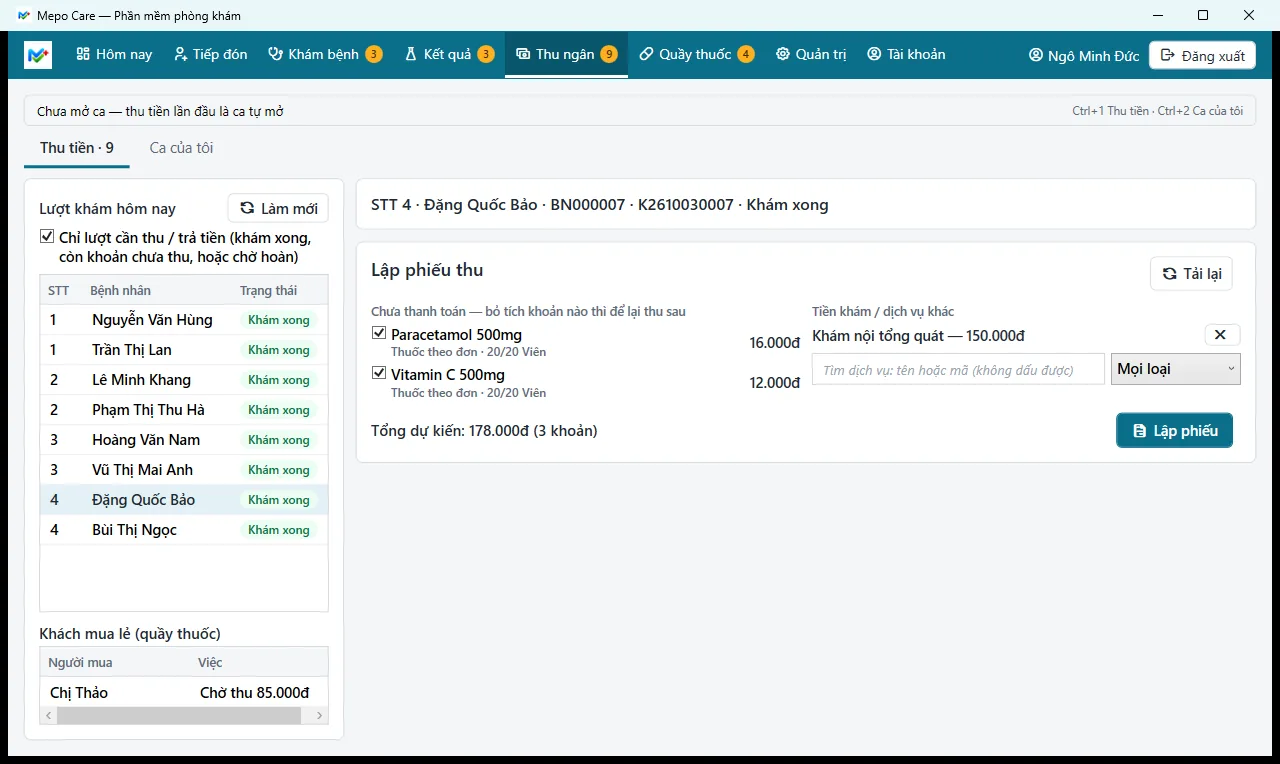
Màn hình Thu ngân: lần thu đầu tiên trong ngày, ca thu ngân tự mở. Phím tắt Ctrl+1 Thu tiền, Ctrl+2 Ca của tôi.
Chọn người bệnh, lập phiếu
Bấm tên người bệnh ở danh sách bên trái. Phần mềm liệt kê sẵn các khoản chưa thanh toán: tiền khám, chỉ định, thuốc theo đơn. Bỏ tích khoản nào để thu sau; thêm dịch vụ khác nếu cần → Lập phiếu.
Chốt phiếu và thu tiền
Kiểm lại rồi bấm Chốt phiếu (chốt rồi không sửa được). Chọn hình thức: tiền mặt, chuyển khoản, thẻ, mã QR → Thu tiền → In phiếu thu đưa người bệnh.
Giao thuốc
Giao theo toa
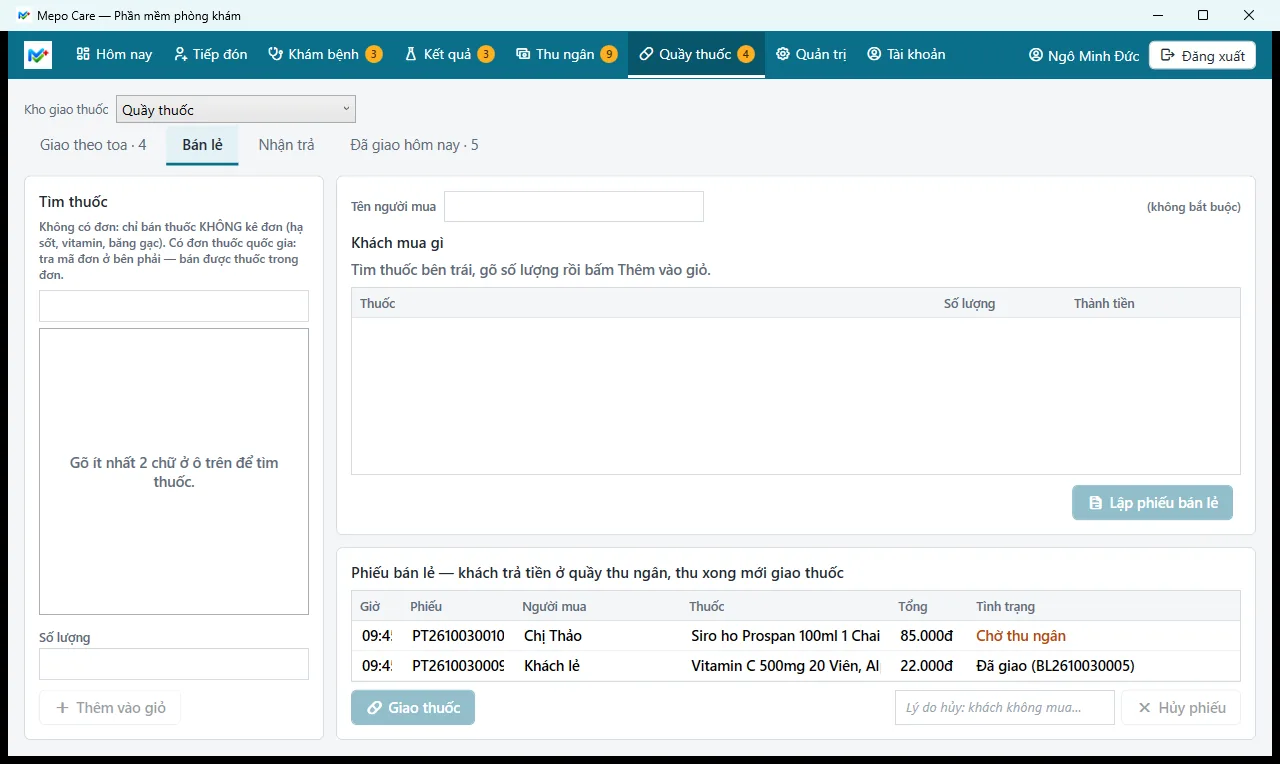
Màn hình Quầy thuốc → Giao theo toa: chọn toa (nhãn xanh Đã thu tiền). Máy điền sẵn số lượng và lô hết hạn sớm nhất. Người bệnh chỉ lấy một phần thì sửa số lượng → Giao thuốc.
Toa chưa thu tiền có nhãn đỏ — mời người bệnh ra thu ngân trước.
Bán lẻ thuốc không kê đơn
Thẻ Bán lẻ: tìm thuốc, gõ số lượng → Thêm vào giỏ → Lập phiếu bán lẻ. Khách trả tiền ở thu ngân, xong quầy bấm Giao thuốc.
Xem báo cáo
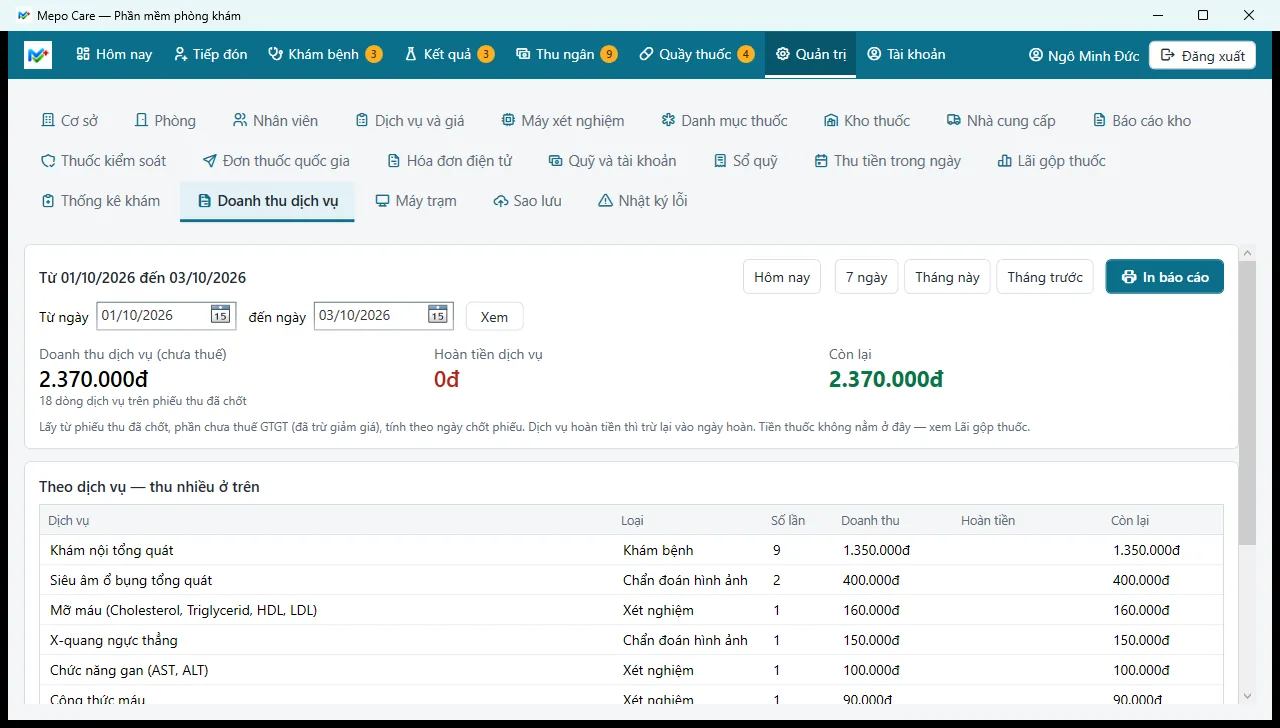
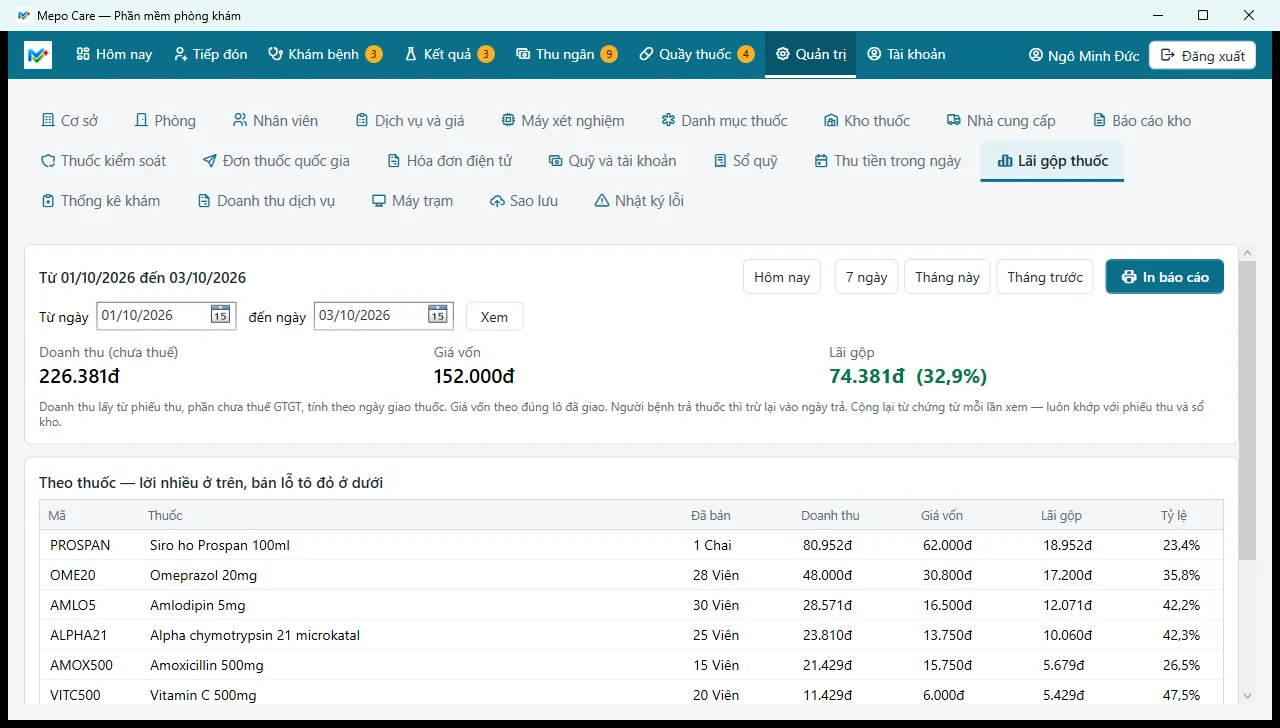
Vào Quản trị (tài khoản chủ phòng khám hoặc kế toán). Mỗi báo cáo chọn khoảng ngày: Hôm nay, 7 ngày, Tháng này, Tháng trước — bấm In báo cáo để in.
Doanh thu dịch vụ
Doanh thu theo từng dịch vụ, số lần làm, tiền đã hoàn. Biết dịch vụ nào mang lại nhiều nhất.
Lãi gộp thuốc
Doanh thu, giá vốn (theo lô nhập) và lãi gộp từng thuốc.
Thu tiền trong ngày và kho
Thu tiền trong ngày: ai thu bao nhiêu, ca nào chưa chốt. Báo cáo kho: nhập – xuất – tồn từng thuốc, bấm vào thuốc để xem thẻ kho.
Chạy ngay trên máy tính của phòng khám
Một máy tính làm máy chủ, các máy khác (quầy lễ tân, phòng khám, thu ngân, quầy thuốc) nối vào qua mạng nội bộ. Không thuê máy chủ, không phí đám mây hằng tháng.
Giữ toàn bộ dữ liệu, tự sao lưu. Có ứng dụng Quản lý máy chủ xem tình trạng, sao lưu, bản quyền, cập nhật. Máy chủ vẫn dùng làm máy trạm được.
dây LAN / Wi-Fi
Cấu hình máy
| Máy chủ | Máy trạm | |
|---|---|---|
| Hệ điều hành | Windows 10 / 11, 64 bit | Windows 10 / 11, 64 bit |
| Bộ nhớ (RAM) | Từ 8 GB | Máy văn phòng thông thường |
| Ổ đĩa trống | Từ 10 GB (nên dùng SSD) | Khoảng 1 GB |
| Sao lưu | Ổ USB riêng hoặc ổ mạng (NAS) | — |
| Máy in | Máy in A4/A5 thường; máy in nhãn cuộn 50 × 30 mm nếu in nhãn ống máu | |
Kỹ thuật viên Mepo chạy công cụ kiểm tra máy trước khi cài và báo rõ máy nào chưa đạt.
Các bước triển khai
- Khảo sátSố phòng khám, dịch vụ, quy trình hiện tại, máy tính và mạng sẵn có.
- Cài đặtCài máy chủ, các máy trạm, máy in, TV phòng chờ; thiết lập sao lưu.
- Nhập danh mụcDịch vụ và giá, danh mục thuốc, tồn kho đầu kỳ, nhân viên — Mepo hỗ trợ nhập liệu ban đầu.
- Hướng dẫnHướng dẫn theo từng vai: lễ tân, bác sĩ, thu ngân, quầy thuốc, chủ phòng khám.
- Chạy thật, đồng hànhCó người hỗ trợ những ngày đầu; sau đó hỗ trợ qua điện thoại, Zalo, điều khiển từ xa.
Chọn gói theo quy mô phòng khám
Giá tùy số phòng khám, số người dùng và phần thêm. Liên hệ để nhận báo giá — dùng thử miễn phí 30 ngày trước khi quyết định.
Gói Cơ bản
- Tối đa 2 phòng khám, 5 người dùng
- Tiếp đón, gọi số, màn hình phòng chờ
- Khám bệnh, chỉ định, kết quả, kê đơn
- Thu ngân, quầy thuốc theo toa, kho thuốc
- Báo cáo, sao lưu tự động
- Bán lẻ thuốc, hóa đơn điện tử
Gói Chuẩn
- Tối đa 5 phòng khám, 15 người dùng
- Mọi thứ trong gói Cơ bản
- Bán lẻ thuốc tại quầy
- Hóa đơn điện tử
- Kết nối máy xét nghiệm
- Liên thông Đơn thuốc quốc gia
Gói Đầy đủ
- Không giới hạn phòng khám, người dùng
- Mọi thứ trong gói Chuẩn
- Kết nối máy xét nghiệm
- Liên thông Đơn thuốc quốc gia
Giấy phép kích hoạt trên máy chủ của phòng khám. Thời hạn sử dụng, quyền nhận bản cập nhật và chi phí cài đặt, hướng dẫn tùy gói — liên hệ để được tư vấn cụ thể.
Không có câu hỏi nào khớp — gọi hotline 0941 728 444 để được trả lời ngay.
Chung
Mepo Care dùng cho phòng khám nào?
Phòng khám tư nhân: đa khoa, chuyên khoa, có hoặc không có xét nghiệm, siêu âm, X-quang, quầy thuốc. Phòng khám một bác sĩ cũng dùng được — một người giữ nhiều vai.
Nhân viên không rành máy tính có dùng được không?
Được. Mỗi người chỉ thấy màn hình của việc mình làm, chữ tiếng Việt rõ ràng, nút bấm to. Tìm người bệnh bằng tên không dấu hoặc số điện thoại. Thường mỗi vai chỉ cần một buổi hướng dẫn là làm được.
Có cần Internet không? Mất mạng thì sao?
Không cần Internet để khám chữa bệnh hằng ngày. Máy chủ đặt tại phòng khám, các máy nối qua mạng nội bộ. Đứt cáp quang vẫn tiếp đón, khám, thu tiền, giao thuốc bình thường.
Internet chỉ cần cho: nhận bản cập nhật qua mạng, liên thông Đơn thuốc quốc gia, hóa đơn điện tử, hỗ trợ từ xa.
Có dùng trên điện thoại, máy Mac được không?
Hiện tại phần mềm chạy trên máy tính Windows 10 / 11 (64 bit). Chưa có bản cho điện thoại và máy Mac.
Phòng khám có nhiều cơ sở thì sao?
Hãy liên hệ để Mepo tư vấn cách triển khai phù hợp với số cơ sở và đường truyền giữa các cơ sở của bạn.
Dữ liệu & an toàn
Dữ liệu của phòng khám nằm ở đâu? Mepo có xem được không?
Dữ liệu nằm trên máy chủ đặt tại phòng khám, không gửi lên máy chủ của Mepo. Mepo không xem được dữ liệu bệnh nhân nếu phòng khám không cho phép.
Máy chủ hỏng thì có mất dữ liệu không?
Máy chủ tự sao lưu theo lịch ra ổ USB hoặc ổ mạng (NAS); bản sao lưu được mã hóa. Ứng dụng Quản lý máy chủ báo rõ lần sao lưu gần nhất và cảnh báo khi chưa có nơi sao lưu.
Khi máy chủ hỏng, kỹ thuật viên cài lại trên máy mới và khôi phục từ bản sao lưu. Phần mềm có bài "tập khôi phục" để thử trước rằng bản sao lưu dùng được.
Lời khuyên: cất ổ sao lưu ở nơi khác máy chủ, và giữ kỹ mã mở khóa bản sao lưu được giao lúc cài đặt.
Ai được xem, ai được sửa bệnh án?
Mỗi người một tài khoản, quyền theo vai trò. Khám xong bệnh án tự khóa; muốn sửa phải bấm "Sửa bệnh án" và ghi lý do. Phần mềm lưu lại ai sửa, sửa gì, lúc nào. Phiếu thu đã chốt cũng không sửa được.
Nhân viên nghỉ việc thì làm gì?
Chủ phòng khám vào Quản trị → Nhân viên, khóa tài khoản người đó. Dữ liệu họ đã nhập vẫn giữ nguyên, ghi đúng tên người làm.
Quên mật khẩu thì sao?
Người quản trị cấp mã đặt lại; nhân viên mở phần mềm → "Tôi có mã kích hoạt / mã đặt lại" → đặt mật khẩu mới. Vì vậy phòng khám nên có ít nhất hai người quản trị.
Sử dụng hằng ngày
Màn hình phòng chờ cần thiết bị gì?
Một TV (hoặc màn hình lớn) cắm vào một máy tính đang chạy Mepo Care, cùng loa nếu muốn đọc số. Không cần mua đầu đọc số hay phần mềm gọi số riêng.
In được những giấy tờ gì?
Phiếu chỉ định, đơn thuốc, phiếu thu (có thể kèm mã QR chuyển khoản), giấy hẹn, phiếu kết quả, nhãn mã vạch ống máu, báo cáo. Tên và địa chỉ phòng khám in sẵn trên giấy.
Bác sĩ có xem được các lần khám trước không?
Có. Thẻ Lịch sử trên màn hình khám hiện các lần khám cũ, chẩn đoán, đơn thuốc; thẻ Chỉ định có "Kết quả các lần khám trước".
Có khám sức khỏe, chuyển viện không?
Có thẻ Khám sức khỏe và Chuyển viện ngay trên màn hình khám bệnh.
Thuốc & kho
Phần mềm quản lý lô, hạn dùng thế nào?
Nhập kho theo lô và hạn dùng. Khi giao thuốc, máy tự chọn lô hết hạn sớm nhất. Danh mục có mức tồn tối thiểu — sắp hết hoặc sắp hết hạn sẽ có cảnh báo ở màn hình Hôm nay.
Có bán lẻ thuốc không cần toa không?
Có (thẻ Bán lẻ ở Quầy thuốc), dành cho thuốc không kê đơn. Thuốc kê đơn bị chặn nếu không có toa, để phòng khám không vi phạm quy định. Cơ sở cần bật "bán lẻ thuốc" ở Quản trị → Cơ sở khi đã có giấy phép bán lẻ.
Có liên thông Đơn thuốc quốc gia không?
Phần mềm đã làm sẵn phần liên thông với donthuocquocgia.vn theo hướng dẫn của Bộ Y tế (mã đơn quốc gia, gửi đơn bằng tài khoản của từng bác sĩ). Phần này đang được kiểm tra với tài khoản thật trước khi đưa vào dùng — liên hệ Mepo để biết tiến độ.
Tiền & báo cáo
Thu tiền chuyển khoản, quẹt thẻ được không?
Được: tiền mặt, chuyển khoản, thẻ, mã QR. Phiếu thu có thể in sẵn mã QR chuyển khoản theo tài khoản ngân hàng của phòng khám.
Có hóa đơn điện tử không?
Kết nối hóa đơn điện tử (VNPT, Viettel, MISA) đang được hoàn thiện. Liên hệ Mepo để biết nhà cung cấp hóa đơn của bạn đã được hỗ trợ chưa.
Có kết nối máy xét nghiệm không?
Phần mềm nhận kết quả từ máy xét nghiệm qua chuẩn ASTM và HL7 (hai chiều: máy hỏi chỉ định theo mã vạch, trả kết quả về). Mỗi đời máy cài đặt khác nhau — hãy cho Mepo biết hãng, đời máy để kiểm tra trước khi kết nối.
Báo cáo có in ra được không?
Mỗi báo cáo có nút In báo cáo. Báo cáo kho, doanh thu, lãi gộp chọn được khoảng ngày bất kỳ.
Bản quyền, cập nhật, hỗ trợ
Dùng thử thế nào? Hết 30 ngày có mất dữ liệu không?
Liên hệ Mepo để được cài bản dùng thử đủ tính năng trong 30 ngày. Khi mua, Mepo gửi mã kích hoạt — kích hoạt ngay trên máy đó, giữ nguyên toàn bộ dữ liệu đã nhập lúc dùng thử.
Kích hoạt bản quyền có cần Internet không?
Không bắt buộc. Trên máy chủ mở Quản lý máy chủ → Bản quyền, bấm "Tạo mã yêu cầu", gửi mã cho Mepo qua Zalo hoặc email; Mepo gửi lại mã kích hoạt để dán vào.
Cập nhật phần mềm thế nào? Có làm gián đoạn khám không?
Bản mới nhận qua mạng (máy chủ tự hỏi định kỳ) hoặc bằng gói cập nhật qua USB. Bạn xem "Có gì mới", chọn giờ cài — nên chọn ngoài giờ khám. Trước khi cài, máy chủ tự sao lưu; sau đó các máy trạm tự cập nhật khi mở phần mềm. Gói cập nhật có chữ ký số của Mepo, gói lạ không cài được.
Giấy phép hết hạn thì phần mềm có ngừng ngay không?
Không. Với giấy phép có thời hạn, phần mềm báo trước khi sắp hết hạn; quá hạn vẫn chạy đủ tính năng thêm 60 ngày để phòng khám gia hạn. Sau đó chuyển sang chỉ đọc: vẫn xem, in được toàn bộ dữ liệu cũ, không mất gì — gia hạn xong dùng tiếp như cũ.
Hỗ trợ kỹ thuật ra sao?
Gọi hotline 0941 728 444 hoặc email [email protected]. Kỹ thuật viên hỗ trợ qua điện thoại, Zalo, điều khiển máy từ xa; lỗi phần cứng hoặc mạng có thể hẹn đến tận nơi.
Phòng khám đang dùng phần mềm khác, có chuyển dữ liệu sang được không?
Hãy gửi Mepo dữ liệu hiện có (tệp Excel hoặc bản xuất từ phần mềm cũ) để được xem và tư vấn cách chuyển danh mục dịch vụ, thuốc, danh sách bệnh nhân.
Dùng thử Mepo Care 30 ngày
Gọi hoặc gửi email: tên phòng khám, số phòng khám, số máy tính đang có. Mepo sẽ tư vấn, báo giá và hẹn cài bản dùng thử ngay tại phòng khám.